 rodolpho
8.9 KiB
title, source, path
| title | source | path |
|---|---|---|
| Configuração de envio de e-mail | https://tdn.totvs.com/pages/viewpage.action?pageId=257623560 | \Plataforma Documentação técnica\Configuração\Configuração de envio de e-mail.md |
¿Habla Español? Haga clic aquí para ver el Configuración de envío de correo electrónico en Español.
Do you speak English? Click here to view the E-mail sending configuration in English.
Atenção
Esta página foi revisada para considerar as configurações de servidor para a atualização 1.7.
Caso possua atualização anterior, acesse Envio de e-mail.
Objetivo
O objetivo deste guia é realizar a configuração de envio de e-mail no TOTVS Fluig Plataforma.
Falando de configuração de envio de e-mail...
Existem duas formas de configuração na plataforma: por empresa ou global. Por Empresa a configuração é feita individualmente e será aplicada apenas para a empresa em questão e a Global que será obedecida por todas as empresas cadastradas na plataforma. É importante lembrar que prevalecerá a configuração por empresa caso ambas forem realizadas.
Configuração global
A configuração global de envio de e-mail já ocorre durante a execução do instalador da release Veja a imagem, mas pode ser necessário alterar as informações cadastradas.
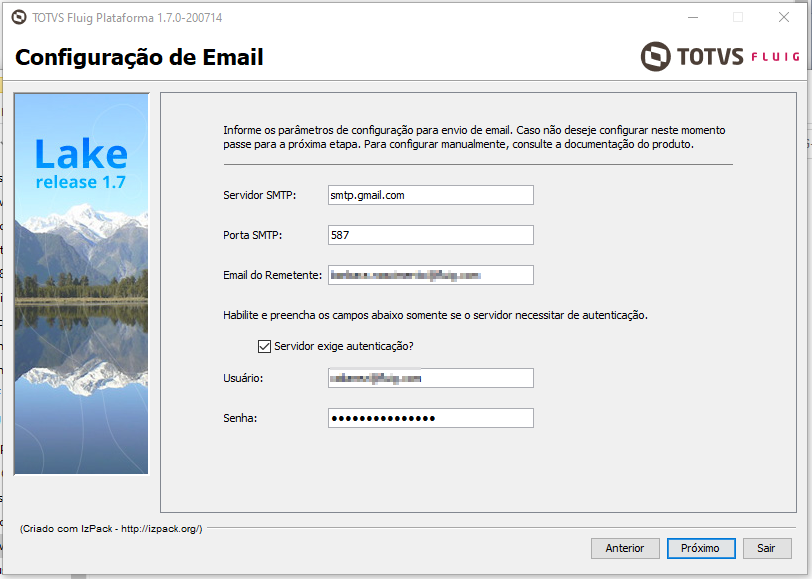
Para isso, siga os passos abaixo:
Importante!
Caso sua plataforma tenha o envio de e-mail configurado anterior à atualização 1.6.1, será necessário limpar os dados antigos de conexão do Servidor de e-mail, pois a partir da atualização 1.6.1 essas configurações são feitas em tela.
01. Autentique-se na plataforma com o usuário wcmadmin.
02. Acesse o menu Painel de Controle, localize o agrupador WCM e acione Configurações do Sistema**.**
03. Acesse a aba Parâmetros da Plataforma e altere os campos necessários da seção Configuração de e-mail.
Os campos disponíveis são: Veja a imagem
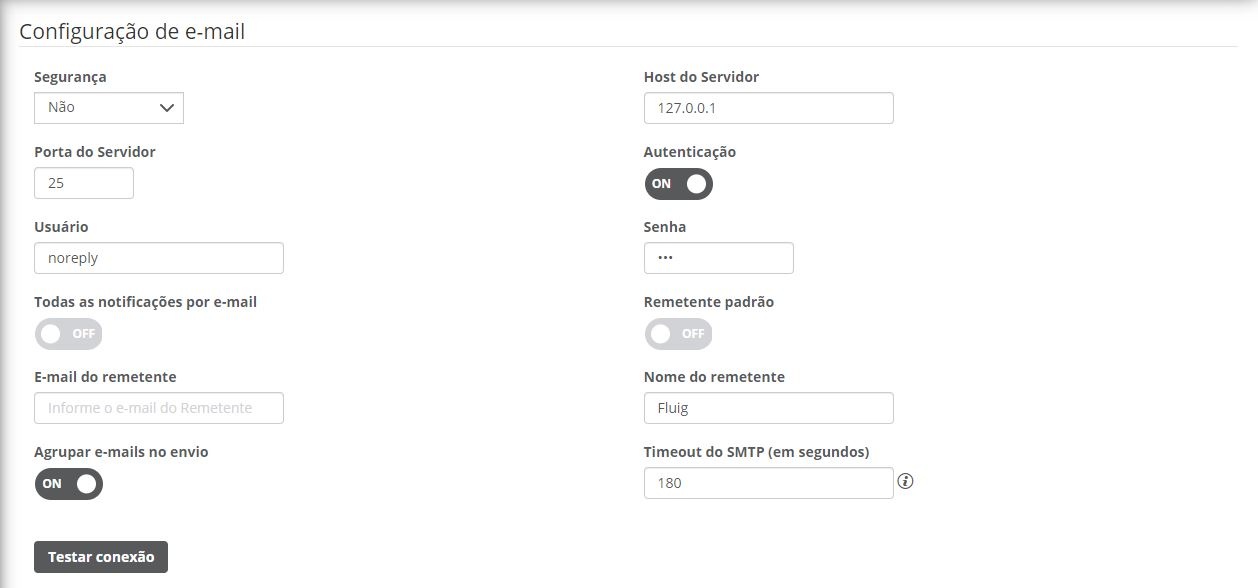
**Segurança:*Permite o uso dos protocolos TLS ou SSL na conexão SMTP. Se o servidor de e-mail utilizar o protocolo TLS (Transport Layer Security) ou SSL(**Secure Socket Layer)*, será necessário selecioná-lo, caso contrário, deve-se selecionar a opção 'Não'.
Porta do Servidor: Porta do servidor de envio de e-mails (SMTP). A porta padrão é 25.
**Usuário:**Login do usuário utilizado na autenticação do servidor de e-mail.
Todas as notificações por e-mail: Quando habilitado, determina que todas as notificações por e-mail serão enviadas com o remetente informado no campo "E-mail do remetente", tanto as de produto (com interação do usuário) quanto as da plataforma.
E-mail do remetente: E-mail que será considerado o remetente padrão para o envio das notificações, quando a opção "Remetente padrão" está habilitada.
Agrupar e-mails no envio: Quando ativado, determina que os e-mails a serem enviados sejam agrupados e disparados a cada 2 segundos. Quando desabilitado, cada e-mail será disparado individualmente, o que em grandes quantidades pode causar o bloqueio das mensagens por serviços como o Gmail.
**Host do Servidor:**Endereço do servidor de envio de e-mails (SMTP);
**Autenticação:**Habilite se for necessário informar um usuário e senha para autenticação no servidor de e-mail. Se for habilitado, os campos de usuário e senha deverão ser preenchidos.Ao habilitar o recurso, é exibido o indicativo ON, informando que o recurso está ativo. Quando esse recurso é desabilitado, é exibido o indicativo OFF.
**Senha:**Senha utilizada na autenticação do servidor de e-mail.
Remetente padrão: Quando habilitado, determina que o e-mail das notificações será enviado por um remetente padrão. Quando não habilitado esse recurso, o remetente será o e-mail que foi definido para a empresa.
Nome do remetente: Nome do remetente padrão para o envio de notificações por e-mail, quando a opção "Remetente padrão" está habilitada.
Sobre o remetente padrão
Mesmo que seja realizada a configuração de um remetente padrão, ele é utilizado apenas para atividades de sistema que não possuem usuário, como criação de usuários, recuperação de senha e teste de conexão. Os demais e-mails da plataforma (workflow e documentos) utilizam como remetente o usuário logado, quem movimentou a solicitação ou até mesmo seus remetentes personalizados.
**Timeout do SMTP (em segundos):**Determina o tempo de expiração que levará para que a notificação seja comunicada por e-mail, este tempo poderá ser definido pelo usuário entre o valor padrão correspondente à 180 segundos ou o mínimo 10 segundos.
04. Para realizar a validação do envio de e-mail, utilize o botão Testar conexão.
Após acionar o botão Testar conexão, será apresentada uma nova página para o usuário informar um endereço de e-mail, para que seja realizado o envio de teste.
Atenção!
Devido a atualização dos protocolos de segurança da Google, a opção de apps menos seguros foi desabilitada pela empresa, por isso, para realizar o teste de e-mail, é necessário realizar antes as configurações na conta Google. [Acesse aqui](Configurações na conta Google.md) e saiba como realizar essas configurações.
05. Acione Salvar para gravar as alterações.
Configuração por empresa
Na configuração de envio de e-mail por empresa, o que for alterado será aplicado individualmente, apenas para a empresa em questão.
É importante ressaltar que a plataforma sempre dará preferência para as configurações aplicadas por empresa, mesmo quando alguma alteração for realizada na configuração global.
Para realizar a configuração, siga os passos abaixo:
01. Autentique-se na plataforma com o usuário wcmadmin.
02. Acesse o menu Painel de Controle, localize o agrupador WCM e acione Empresas.
03. Selecione a empresa desejada e acione Editar.
04. Acesse a aba E-mail.
05. Preencha os campos disponíveis.
Os campos disponíveis são: Veja a imagem
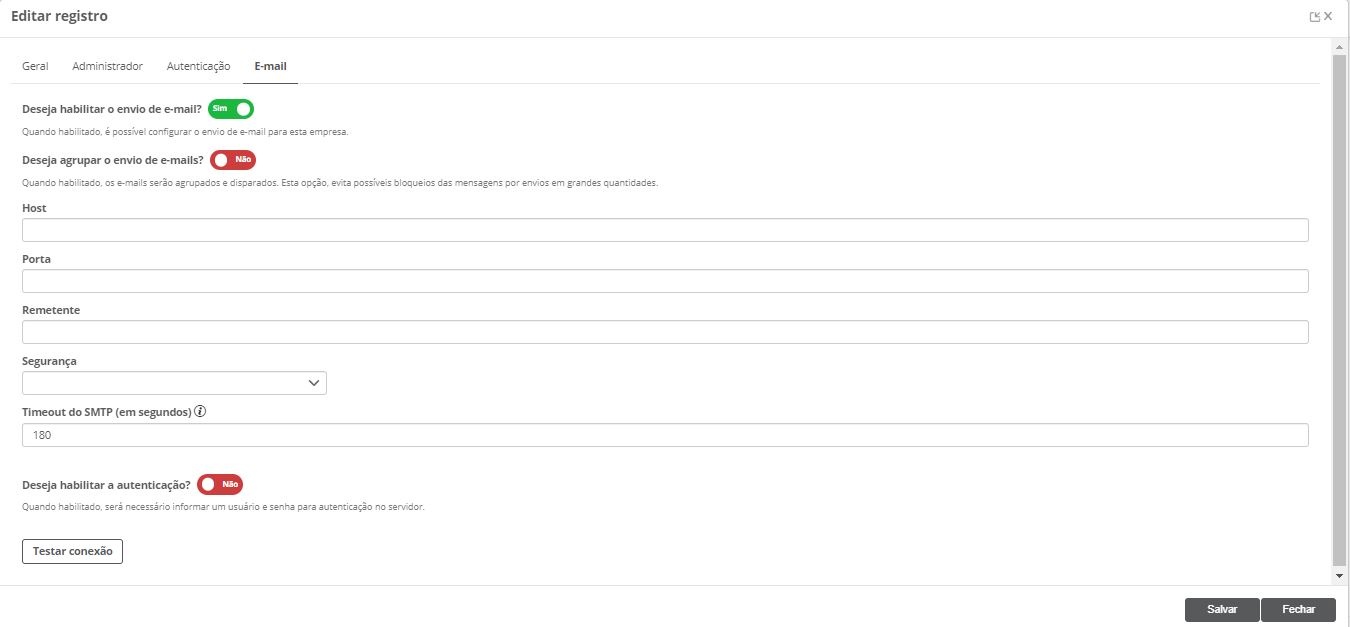
**Deseja habilitar o envio de e-mail?**Habilita a configuração de e-mail específica para a empresa selecionada.
Deseja agrupar o envio de e-mails? Agrupa e dispara a cada 2 segundos os e-mails que devem ser enviados. Quando desabilitado, cada e-mail será disparado individualmente, o que em grandes quantidades pode causar o bloqueio das mensagens por serviços como o Gmail.
Host: Endereço do servidor de envio de e-mails (SMTP).
Porta: Porta do servidor de envio de e-mails (SMTP).
Remetente: Endereço de e-mail do remetente.
Segurança: Permite o uso dos protocolos TLS ou SSL na conexão SMTP. Se o servidor de e-mail utilizar o protocolo TLS (Transport Layer Security) ou SSL*(**Secure Socket Layer)*, será necessário selecioná-lo, caso contrário, deve-se selecionar a opção 'Não'.
Timeout do SMTP (em segundos): Determina o tempo de expiração que levará para que a notificação seja comunicada por e-mail, este tempo poderá ser definido pelo usuário entre o valor padrão correspondente à 180 segundos ou o mínimo 10 segundos.
Deseja habilitar a autenticação? Habilite se for necessário informar um usuário e senha para autenticação no servidor de e-mail. Se for habilitado, os campos de usuário e senha serão exibidos em tela.
06. Para realizar a validação do envio de e-mail, utilize o botão Testar conexão.
Será necessário informar um endereço de e-mail para que seja realizado o envio de teste.
07. Acione Salvar para gravar as alterações.